設定
- 独自イベント計測を停止する
-
ホーム画面に追加
SafariかChromeで入口を開いてから追加します。
Safari(iPhone・iPad)
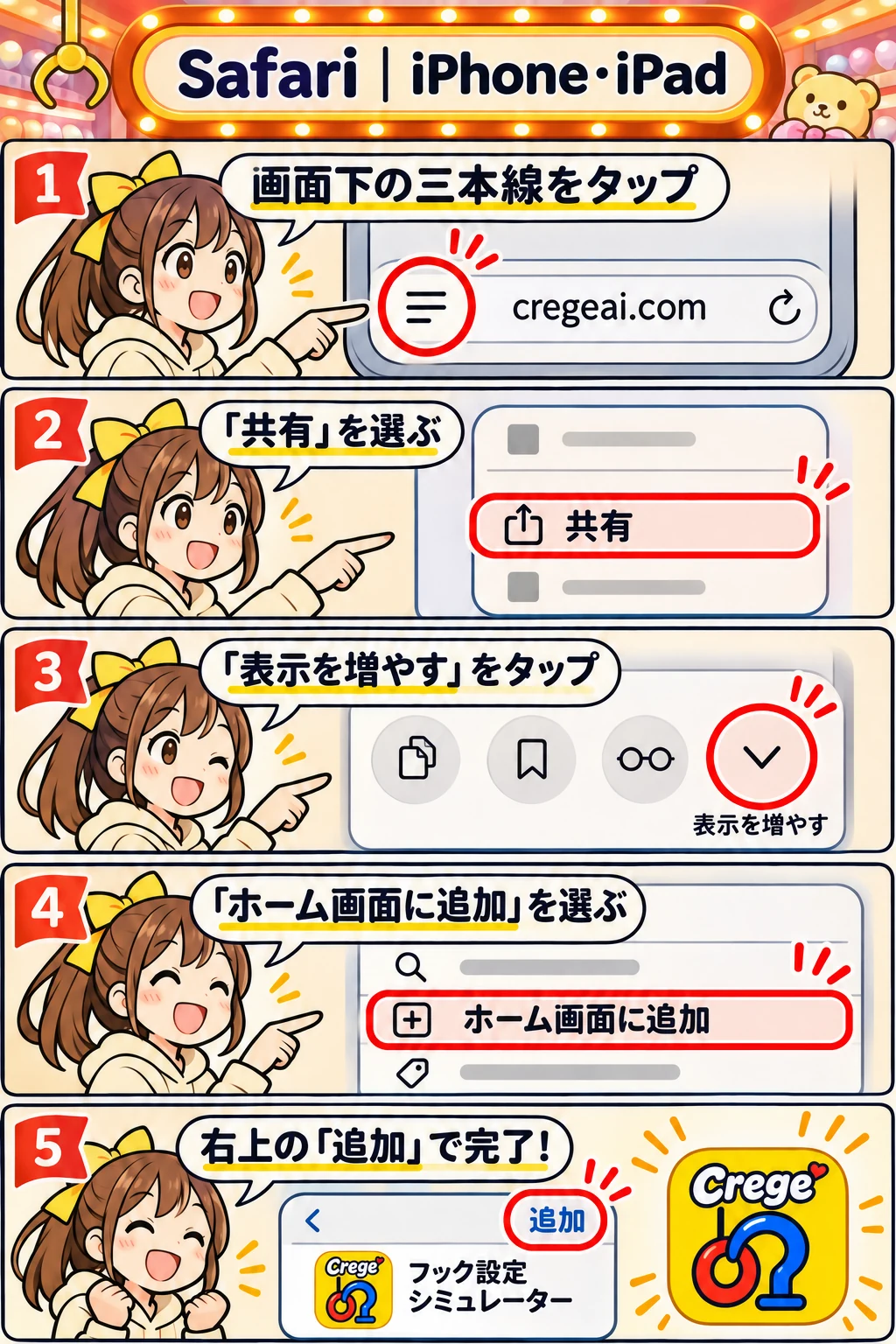
- Safariで入口を開き、画面下のアドレスバーで cregeai.com の左にある三本線をタップします。
- 開いたメニューで 「共有」をタップします。
- 共有メニューの下の段で、右端の 「表示を増やす」をタップします。
- 広がった一覧から 「ホーム画面に追加」をタップします。
- 確認画面で名前を確認します。「ウェブアプリとして開く」が表示されたらオンにし、右上の 「追加」をタップします。
共有ボタン(四角と上向き矢印)が最初から表示されている場合は、そこから共有メニューを開きます。「表示を増やす」が見当たらなければ、一覧を下にスクロールしてください。
漫画で見る
Chrome(iPhone・iPad)
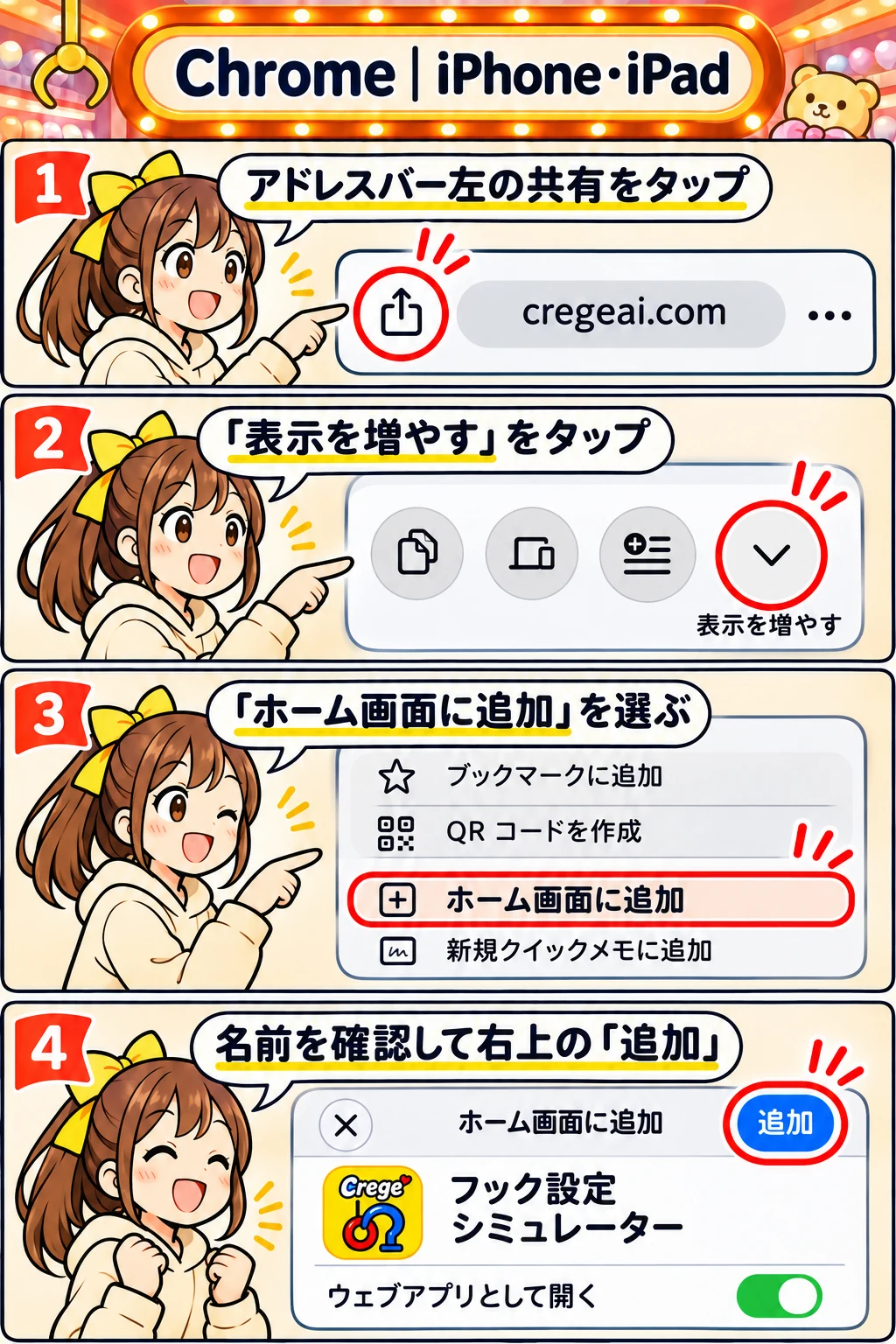
- Chromeで入口を開き、画面上のアドレスバーで cregeai.com の左にある共有ボタン(四角と上向き矢印)をタップします。
- 共有メニューの下の段で、右端の 「表示を増やす」をタップします。
- 一覧を下へ見ていき、「ホーム画面に追加」をタップします。
- 名前を確認します。「ウェブアプリとして開く」が表示されたらオンにし、右上の 「追加」をタップします。
アドレスバーの位置によって共有ボタンの場所が変わることがあります。四角と上向き矢印を探してください。
漫画で見る
Chrome(Android)
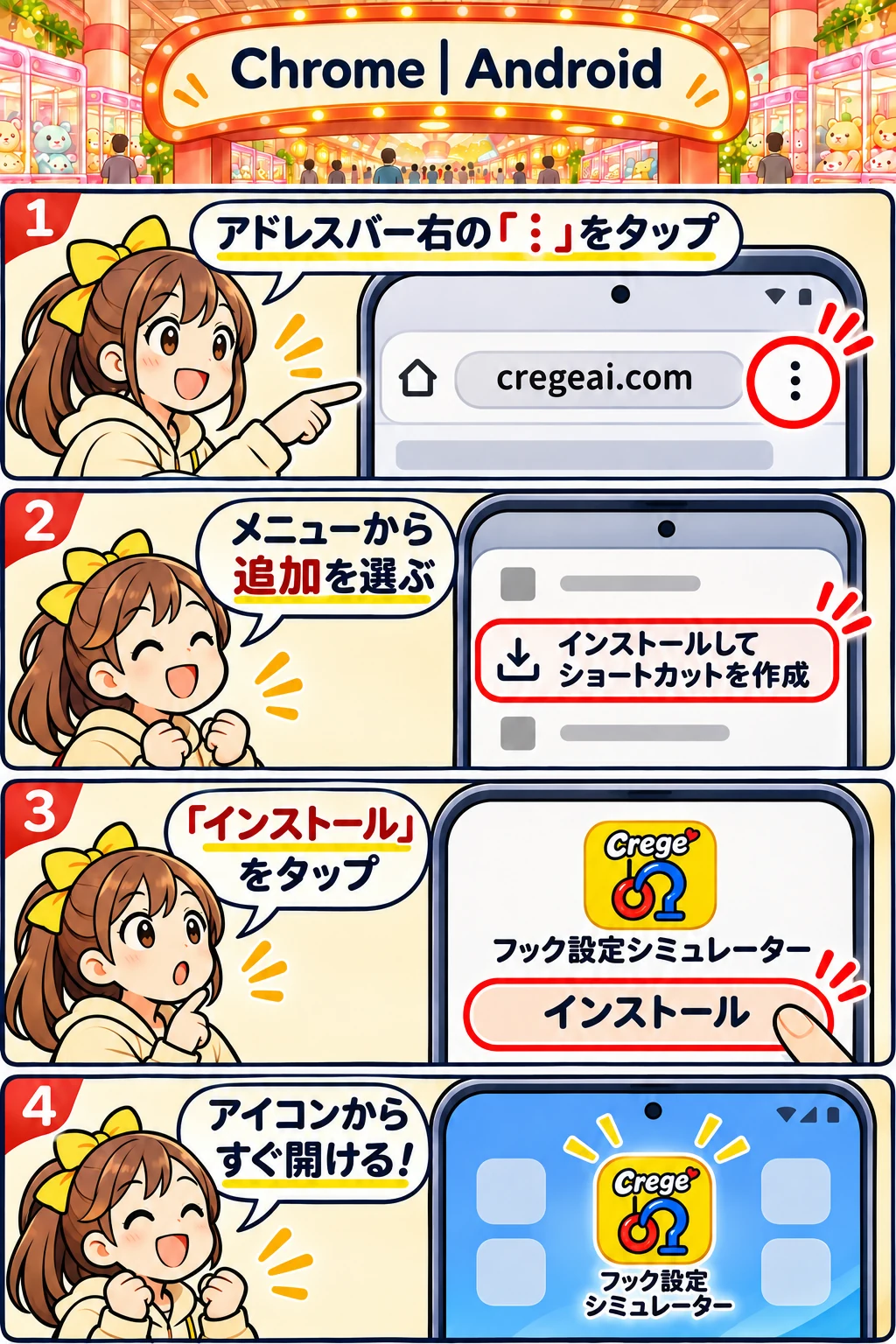
- Chromeで入口を開き、アドレスバー右の 「︙」をタップします。
- 「インストールしてショートカットを作成」を選びます。「ホーム画面に追加」と表示される場合は、その項目を選びます。
- 「インストール」をタップし、確認画面の指示に従います。
- ホーム画面に表示されたCregeアイコンから開けます。
「ショートカットを作成」を選べる画面では、その項目を選び、名前を確認して「追加」をタップする方法もあります。
漫画で見る